소셜 미디어
인스타그램·틱톡·유튜브용 파형 영상: 크기와 설정
파형 영상의 크기는 어떻게 해야 하나요?틱톡·릴스·스토리는 1080×1920, 인스타그램 피드 게시물은 1080×1080, 유튜브는 1920×1080입니다. 나중에 잘라내지 말고 내보내기 전에 해상도를 설정하세요. 파형은 캔버스에 맞춰 배치되므로 세로 내보내기는 처음부터 세로로 구성됩니다.
클립은 짧게, 색은 밝게. 이 피드들은 음소거 상태로 자동 재생되므로, 스크롤을 멈추게 하는 것은 파형의 움직임입니다.
파형 영상이 소셜에서 통하는 것은 화면에 들어맞고, 소리를 끄고도 읽힐 때뿐입니다. 플랫폼별로 중요한 치수와 설정, 그리고 클립을 깔끔하게 유지하는 몇 가지 습관을 정리했습니다.
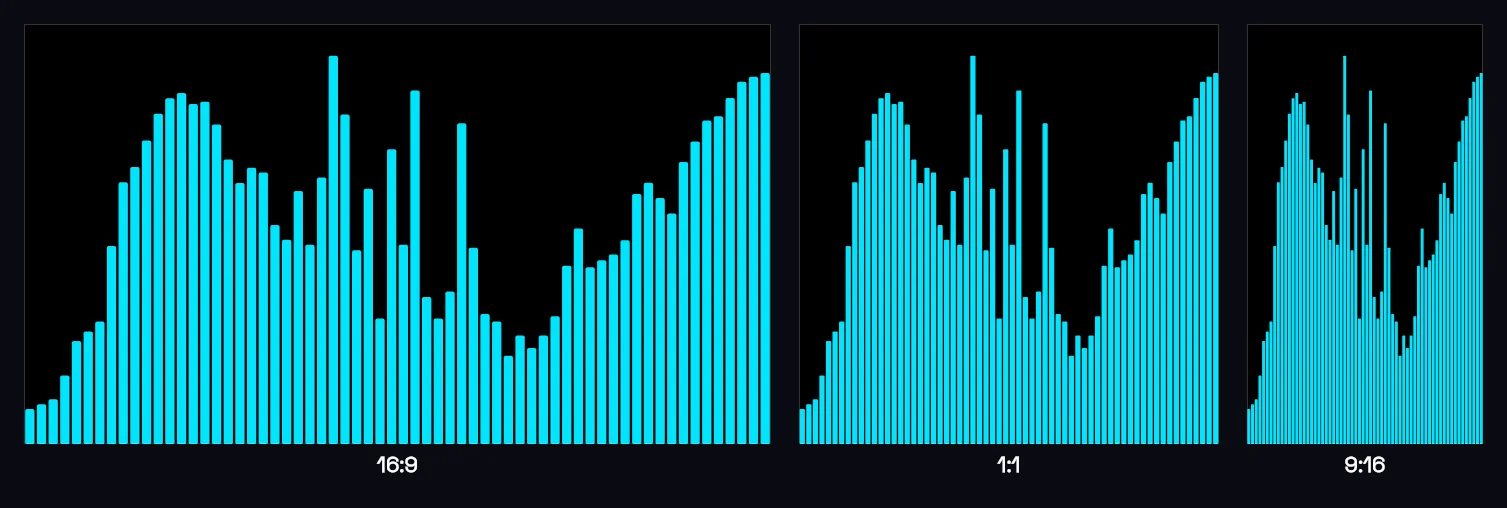
플랫폼별 치수
- 인스타그램 / 틱톡 릴스·스토리: 1080×1920 (9:16, 세로).
- 인스타그램 피드: 1080×1080 (1:1, 정사각형) 또는 1080×1350 (4:5).
- 유튜브(가로): 1920×1080 (16:9).
- 유튜브 쇼츠: 1080×1920 (9:16).
내보내기 전에 무료 파형 영상 메이커 Music Waveform에서 출력 해상도를 설정하세요. 그러면 나중에 늘리는 것이 아니라, 그 비율에 맞춰 파형이 구성됩니다.
음소거 자동 재생을 전제로 설계하기
대부분의 피드는 음소거로 자동 재생되므로 첫 1초를 버티는 것은 영상입니다. 움직이는 파형이 바로 그 일을 합니다 — 소리가 있다는 신호를 주고 움직임을 만듭니다. 더 밀어붙이려면:
- 밝고 브랜드에 맞는 파형 색상(어두운 색은 묻힙니다. 색 고르기·영어).
- 내보낸 클립 위에 편집 프로그램으로 구워 넣은 자막이나 제목을 올리기.
- 배경 이미지나 브랜드 색을 스크린 합성으로 파형 뒤에 깔기(영상 위에 파형 올리기·영어).
짧게 유지하기
릴스, 쇼츠, 틱톡이라면 곡 전체보다 가장 강한 15~30초가 더 잘 통합니다. 팟캐스트를 잘라내는 것이라면 그것이 바로 오디오그램입니다.
오디오 파일에서 게시물까지
소리만 있는 파일에서 시작한다면, 전체 과정은 MP3를 MP4로 변환(영어)을 알맞은 크기로 하고 올리는 것뿐입니다. 앱 설치도, 워터마크도 없습니다.
파형 영상 만들기
무료, 가입 불필요, 브라우저만으로. 곡을 불러와 MP4를 내보내세요.
이 글에 대하여: AI(Claude)의 도움을 받아 작성했고 Music Waveform이 공개했습니다. 영어판 글의 번역이며, 원문은 2026년 8월 5일에 공개되었습니다. 내용은 도구의 실제 동작과 대조해 확인했지만, 이상한 점을 발견하시면 damienyvert.dev@gmail.com으로 알려 주세요.