팟캐스트
팟캐스트 오디오그램 만드는 법 (무료)
무료로 팟캐스트 오디오그램을 만들려면?에피소드에서 30~60초 클립을 잘라 Music Waveform에 불러오고, bars나 mirror를 고른 뒤(둘 다 말소리에 잘 맞습니다) 피드 게시물이면 1080×1080, 스토리와 릴스면 1080×1920으로 설정해 MP4를 내보냅니다.
파형은 검은 배경으로 내보내지므로, 에피소드 제목과 게스트 이름과 자막은 편집 프로그램에서 위에 얹고 파형 레이어의 블렌드 모드를 “스크린”으로 두세요.
오디오그램은 팟캐스트를 한입 크기 영상으로 만든 것입니다. 정지 이미지나 단순한 배경, 움직이는 파형, 그리고 대개는 자막. 영상을 자동 재생하고 소리를 음소거하는 피드에서 에피소드를 알리는 데 가장 효과적인 방법입니다.
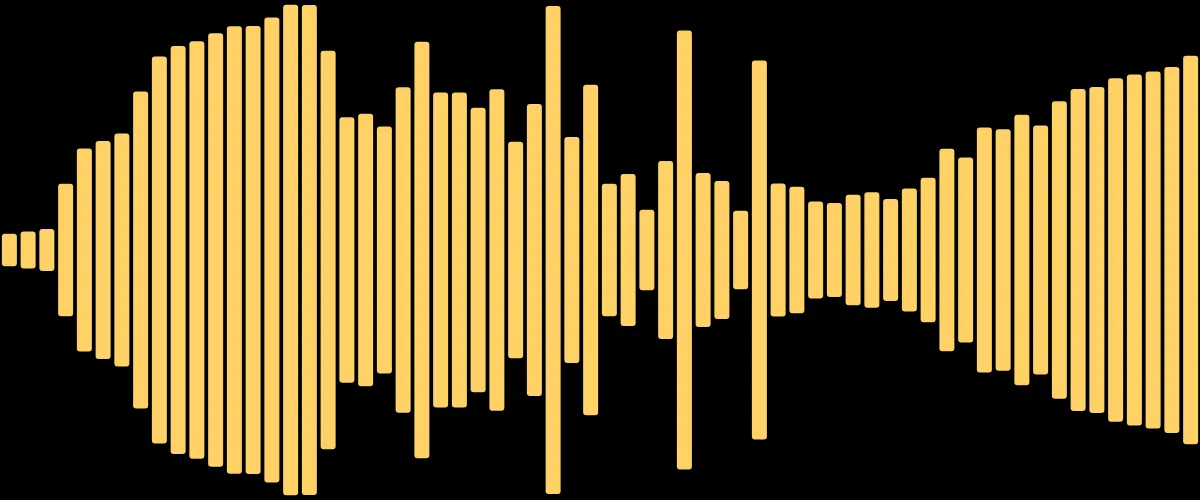
좋은 오디오그램의 조건
- 짧고 강한 클립. 에피소드 전체가 아니라, 가장 인용하고 싶어지는 30~60초.
- 보이는 파형. 움직임이 스크롤을 멈추게 하고, 음소거 상태에서도 "여기 소리가 있다"고 알려 줍니다.
- 정사각형이나 세로 화면. 피드는 1080×1080, 스토리와 릴스는 1080×1920.
파형 만들기
- 편집 프로그램에서 에피소드의 30~60초를 MP3나 WAV로 내보냅니다.
- 무료 온라인 파형 영상 메이커 Music Waveform에 불러옵니다. 차분한 스타일을 고르세요: bars나 mirror가 말소리에 잘 맞습니다.
- 프로그램의 브랜드에 맞는 밝은 색을 고르고, 정사각형이나 세로 해상도를 설정합니다.
- MP4를 내보냅니다.
배경 위에 겹치기
검은색이 아니라 사진이나 브랜드 색 위에 파형을 두고 싶다면, 평소대로 내보낸 뒤 편집 프로그램에서 배경 위에 MP4를 얹고 블렌드 모드를 스크린으로 두세요. 검은색이 떨어져 나가고 파형만 남습니다. 단계별 설명(영어): 영상 위에 파형 올리기.
말소리가 음악과 다르게 보이는 이유
목소리는 음악보다 사이의 공백이 크고 다이내믹 레인지가 좁아서, 파형이 튀어 보이거나 평평해 보일 수 있습니다. 작은 말소리도 잡히도록 반응·감도를 조금 올리고 부드러운 스타일을 고르세요. 더 자세한 내용(영어): 말소리 시각화하기.
파형 영상 만들기
무료, 가입 불필요, 브라우저만으로. 곡을 불러와 MP4를 내보내세요.
이 글에 대하여: AI(Claude)의 도움을 받아 작성했고 Music Waveform이 공개했습니다. 영어판 글의 번역이며, 원문은 2026년 8월 5일에 공개되었습니다. 내용은 도구의 실제 동작과 대조해 확인했지만, 이상한 점을 발견하시면 damienyvert.dev@gmail.com으로 알려 주세요.