무료 온라인 오디오 비주얼라이저
무료 온라인 오디오 비주얼라이저 & 파형 영상 제작
Music Waveform은 음악, 팟캐스트, 음성 메모를 그대로 편집에 가져갈 수 있는 파형 애니메이션 영상으로 바꿔 주는 무료 온라인 오디오 비주얼라이저입니다. 모든 처리가 브라우저 안에서 끝나기 때문에 오디오 파일이 기기 밖으로 나가지 않습니다. 몇 번의 클릭만으로 영상 위에 겹칠 수 있는 MP4를 내보낼 수 있습니다. 계정 등록도, 워터마크도, 업로드도 없습니다.
사용법
파형 영상 만드는 법
-
오디오 불러오기
MP3, WAV, OGG, M4A/AAC, FLAC, MP4, iPhone의 .mov를 끌어다 놓으세요. 페이지 안에서 로컬로 디코딩됩니다.
-
스타일 고르기
16가지 파형 중에서 고르고 색상·반응·해상도를 조정하세요. 재생에 동기화된 미리보기로 확인할 수 있습니다.
-
MP4로 내보내기
검은 배경의 깔끔한 MP4를 만듭니다. 어떤 편집 프로그램에서든 영상 위에 그대로 올릴 수 있습니다.
스타일
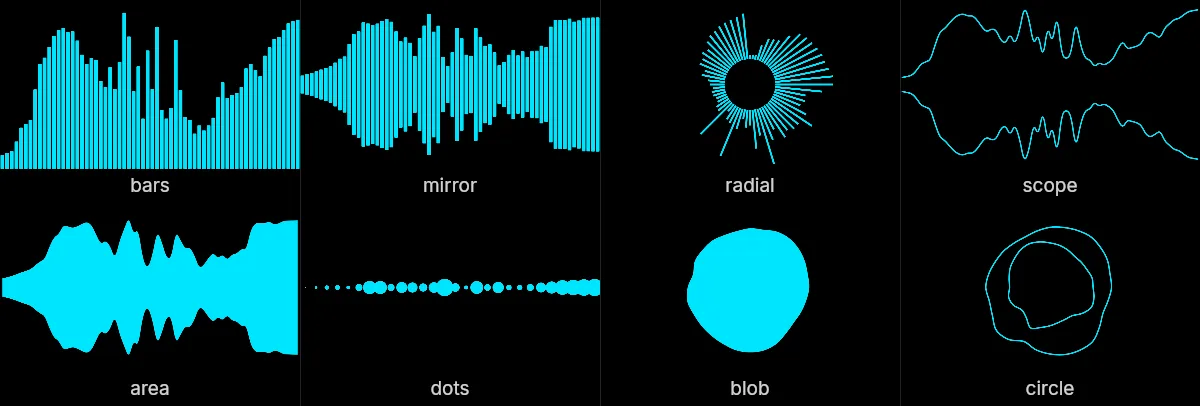
16가지 파형 스타일, 같은 한 곡으로
기능
이 도구로 할 수 있는 것
-
16가지 파형 스타일
bars, mirror, radial, scope, area, dots, blob, circle. 모두 세밀하게 조정할 수 있습니다.
-
진짜 MP4 내보내기
WebCodecs를 통한 하드웨어 가속 H.264 인코딩. 화면 녹화가 아닙니다.
-
설계부터 프라이빗
업로드 없음, 클라우드 없음, 가입 없음. 오디오는 사용자의 기기에 남습니다.
-
동기화된 미리보기
내보내기 전에 곡에 맞춰 움직이는 애니메이션을 그 자리에서 확인할 수 있습니다.
-
원클릭 프리셋
분석과 외형 프리셋으로 한 번에 정돈된 결과를 얻을 수 있습니다.
-
계속 무료
워터마크 없음, 유료 플랜 없음, 이메일 주소도 필요 없습니다. 스타일 8가지, 모든 형식, 횟수 제한 없는 내보내기 — 이 하한선은 움직이지 않습니다. Pro는 그 위에 더하는 것입니다.
자주 묻는 질문
자주 묻는 질문
Music Waveform은 무료인가요?
네. 무료인 온라인 오디오 비주얼라이저입니다. 계정 등록도, 워터마크도, 내보내기 횟수 제한도, 업로드도 없으며 모든 처리가 브라우저 안에서 이루어집니다. 1회 결제 Pro 애드온(39유로)도 있어 파형 스타일 8가지 추가, 배경, 앨범 아트, 제목, 진행 바, 4K 내보내기가 붙습니다. 무료와 Pro의 경계는 앞으로 달라질 수 있지만, 무료판은 품질 좋은 파형 영상을 만드는 데 필요한 것을 항상 남겨 두고, 횟수 제한 없는 내보내기도 항상 유지합니다. 기한이 끝나는 것은 없고, 체험판도, 횟수 제한도, 워터마크가 박힌 맛보기도 아닙니다.
지원하는 오디오 형식은 무엇인가요?
MP3, WAV, OGG, M4A/AAC, FLAC 파일과 함께 MP4, iPhone의 .mov 같은 동영상 파일도 불러올 수 있습니다(오디오 트랙에서 가져옵니다). 모두 브라우저 안에서 로컬로 디코딩됩니다.
오디오 파일이 업로드되나요?
아니요. 디코딩, 분석, 렌더링, MP4 인코딩이 모두 사용자의 기기에서 실행됩니다. 오디오 파일이 서버로 전송되거나 저장되는 일은 없습니다.
MP4로 내보내려면 어떤 브라우저가 필요한가요?
미리보기는 최신 브라우저라면 동작합니다. MP4 내보내기는 WebCodecs API를 사용하므로 Chrome, Edge, Opera 등 최신 Chromium 계열 브라우저 또는 Safari 17 이상이 필요합니다.
MP3를 MP4 영상으로 변환할 수 있나요?
네. MP3를 불러오고 파형 스타일을 고른 뒤 내보내면, 바로 업로드할 수 있는 MP4 영상이 됩니다.
내 영상 위에 파형을 올리려면 어떻게 하나요?
MP4는 검은 배경으로 내보내집니다. 편집 프로그램에서 영상 위 레이어에 올리고 블렌드 모드를 “스크린”으로 설정하세요. 검은색이 사라지고 색이 있는 파형만 남습니다.
배경이 투명한 파형을 내보낼 수 있나요?
네, 두 가지 방법이 있습니다. 알파 채널이 있는 WebM은 블렌드 모드가 필요 없는 진짜 투명 영상이며 Chromium 계열 브라우저(Chrome, Edge, Opera)에서만 지원됩니다. 투명 프레임(PNG)은 투명 이미지의 .zip을 내보내며, 어떤 편집 프로그램에서도 이미지 시퀀스로 불러올 수 있습니다. Chromium 밖의 Safari와 Firefox에서도 동작하는 유일한 투명 내보내기이지만, 2023년 이후 브라우저가 필요하고 오디오 트랙은 포함되지 않습니다.
파형 스타일은 몇 가지인가요?
16가지입니다. 무료가 8가지(bars, mirror, radial, scope, area, dots, blob, circle), Pro 애드온으로 8가지가 더 있습니다(ribbon, hexgrid, concentric, spiral, starburst, mesh, tunnel, bars3d). 모든 스타일이 같은 색상·반응·해상도 설정을 쓰며, 미리보기가 실시간으로 갱신되므로 자신의 곡으로 바로 비교해 볼 수 있습니다.
표기에 대하여
조작 패널은 영어로 표기됩니다
이 페이지의 설명은 한국어이지만, 오른쪽 조정 패널과 내보내기 패널의 항목 이름은 아직 영어입니다. 기능은 완전히 같으며 미리보기를 보면서 조작할 수 있습니다. 자세한 가이드(영어)는 블로그에 있습니다. 영어판 페이지는 여기입니다.
가이드
사용 가이드
- 레퍼런스 파형 스타일 8가지, 언제 무엇을 쓸까 8가지 스타일을 언제 어떤 것으로 고를지.
- 팟캐스트 팟캐스트 오디오그램 만드는 법 오디오 클립을 공유할 수 있는 파형 영상으로.
- 소셜 미디어 인스타그램·틱톡·유튜브용 파형 영상 플랫폼별 크기와 설정.
- 시작하기 (영어) How to Make a Waveform Video 오디오를 불러오는 것부터 MP4로 내보내기까지의 전체 흐름.
- 사용법 (영어) Convert an MP3 to an MP4 소리만 있는 파일에 영상을 붙여 어디에나 올릴 수 있는 형태로.
- 편집 (영어) Transparent Waveform Overlay 알파 채널 WebM과 투명 PNG 시퀀스 중 무엇을 고를지.