無料オンライン音声ビジュアライザー
無料オンライン音声ビジュアライザー & 波形動画メーカー
Music Waveform は、曲・ポッドキャスト・ボイスメモを、そのまま編集に 持ち込める波形アニメーション動画に変える無料のオンライン音声ビジュアライザーです。 処理はすべてブラウザ内で完結するため、音声ファイルが端末から出ることはありません。 数クリックで、映像に重ねられる MP4 を書き出せます。 アカウント登録も、ウォーターマークも、アップロードもありません。
使い方
波形動画の作り方
-
音声を読み込む
MP3、WAV、OGG、M4A/AAC、FLAC、MP4、iPhone の .mov をドロップします。ページ内でローカルにデコードされます。
-
スタイルを選ぶ
16 種類の波形から選び、色・反応・解像度を調整します。再生に同期したプレビューで確認できます。
-
MP4 で書き出す
黒背景のクリーンな MP4 を生成します。どの編集ソフトでも、映像の上にそのまま重ねられます。
スタイル
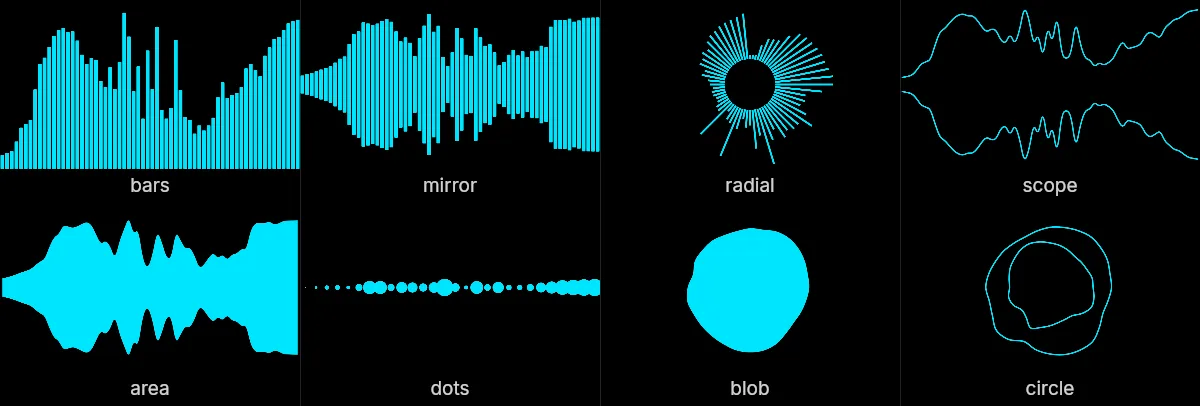
16 種類の波形スタイル、同じ 1 曲で
できること
このツールでできること
-
16 種類の波形スタイル
bars、mirror、radial、scope、area、dots、blob、circle。すべて細かく調整できます。
-
本物の MP4 書き出し
WebCodecs によるハードウェア支援 H.264 エンコード。画面録画ではありません。
-
設計からしてプライベート
アップロードなし、クラウドなし、登録なし。音声はお使いの端末に留まります。
-
同期プレビュー
書き出す前に、曲に合わせて動くアニメーションをその場で確認できます。
-
ワンクリックのプリセット
解析と見た目のプリセットで、ひと押しで整った仕上がりに。
-
ずっと無料
ウォーターマークなし、有料プランなし、メールアドレスも不要です。8 つのスタイル、 すべての形式、回数無制限の書き出し——この下限は動きません。Pro はその上に足すものです。
よくある質問
よくある質問
Music Waveform は無料ですか?
はい。無料のオンライン音声ビジュアライザーです。アカウント登録もウォーターマークも書き出し回数の制限もアップロードもなく、すべてブラウザ内で動作します。買い切りの Pro アドオン(39 ユーロ)もあり、波形スタイル 8 種類の追加・背景・アルバムアート・タイトル・プログレスバー・4K 書き出しが付きます。無料と Pro の境目は今後変わることがありますが、無料版は品質のよい波形動画を作るのに必要なものを必ず残し、回数無制限の書き出しも必ず残します。期限切れになるものはなく、お試し版でも、回数制限でも、ウォーターマーク入りの見本でもありません。
対応している音声形式は何ですか?
MP3、WAV、OGG、M4A/AAC、FLAC に加えて、MP4 や iPhone の .mov などの動画ファイルも読み込めます(音声トラックから取り込みます)。いずれもブラウザ内でローカルにデコードされます。
音声ファイルはアップロードされますか?
いいえ。デコード、解析、描画、MP4 エンコードのすべてがお使いの端末上で行われます。音声ファイルがサーバーへ送信されたり保存されたりすることはありません。
MP4 を書き出すにはどのブラウザが必要ですか?
プレビューは最新のブラウザであれば動作します。MP4 の書き出しは WebCodecs API を使うため、Chrome、Edge、Opera などの最新の Chromium 系ブラウザ、または Safari 17 以降が必要です。
MP3 を MP4 動画に変換できますか?
はい。MP3 を読み込み、波形スタイルを選んで書き出すと、そのままアップロードできる MP4 動画になります。
自分の映像の上に波形を重ねるには?
MP4 は黒背景で書き出されます。編集ソフトで映像の上のレイヤーに置き、描画モードを「スクリーン」にしてください。黒が消え、色のついた波形だけが残ります。
背景が透明な波形を書き出せますか?
はい、2 つの方法があります。アルファチャンネル付きの WebM は描画モード不要の本当に透明な動画で、Chromium 系ブラウザ(Chrome、Edge、Opera)のみ対応です。透明フレーム(PNG)は透過画像の .zip を書き出し、どの編集ソフトにも連番画像として読み込めます。Chromium 以外の Safari と Firefox でも動く唯一の透過書き出しですが、2023 年以降のブラウザが必要で、音声トラックは含まれません。
波形スタイルは何種類ありますか?
16 種類です。無料が 8 種類(bars、mirror、radial、scope、area、dots、blob、circle)、Pro アドオンでさらに 8 種類(ribbon、hexgrid、concentric、spiral、starburst、mesh、tunnel、bars3d)。どのスタイルも色・反応・解像度の設定は共通で、プレビューはリアルタイムに更新されるので、ご自身の曲で見比べられます。
表記について
操作パネルは英語表記です
このページの説明は日本語ですが、右側の調整パネルと書き出しパネルの項目名は現在まだ英語です。 機能はまったく同じで、プレビューを見ながら操作できます。 詳しいガイド(英語)は ブログ にあります。 英語版のページは こちら です。
ガイド
使い方ガイド
- リファレンス 波形スタイル 8 種類の使い分け 8 種類のスタイルを、どんなときにどれを選ぶか。
- ポッドキャスト ポッドキャスト用オーディオグラムの作り方 音声クリップを、共有できる波形動画に。
- SNS Instagram・TikTok・YouTube 向け波形動画 プラットフォームごとのサイズと設定。
- はじめに(英語) How to Make a Waveform Video 音声の読み込みから MP4 の書き出しまで、ひと通りの流れ。
- 使い方(英語) Convert an MP3 to an MP4 音声だけのファイルに映像をつけて、どこにでも投稿できる形に。
- 編集(英語) Transparent Waveform Overlay アルファ付き WebM と透過 PNG 連番、どちらを選ぶか。