リファレンス
波形スタイル 8 種類の使い分け
どの波形スタイルを選べばいいですか?ビート主体の音楽には bars か radial、アンビエントやアコースティックには area・blob・scope、話し声やポッドキャストには bars か mirror、正方形の投稿でジャケット画像の周りに置くなら circle です。
8 種類すべてが同じ色・反応・解像度の設定を共有し、プレビューはリアルタイムに更新されます。ですから確実な答えは、ご自身の曲で 8 つを順に切り替えてみること。デモ音源に合うスタイルが、あなたの素材ではまったく違って見えることがあります。
Music Waveform には 8 つの形が入っています。見た目の違いだけではありません。ビートの効いた曲なのか、アンビエントのパッドなのか、話し声なのかで、読みやすさがそれぞれ変わります。選び方を手短にまとめました。
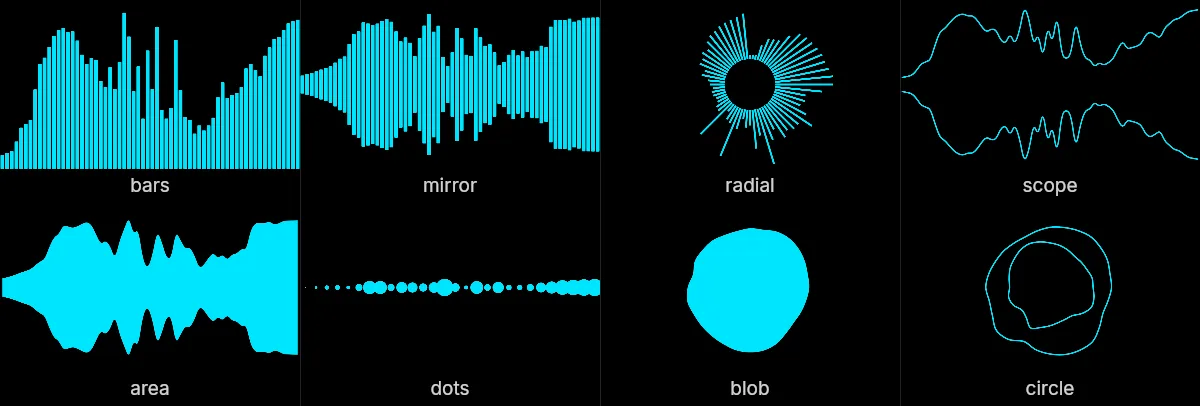
8 つのスタイル
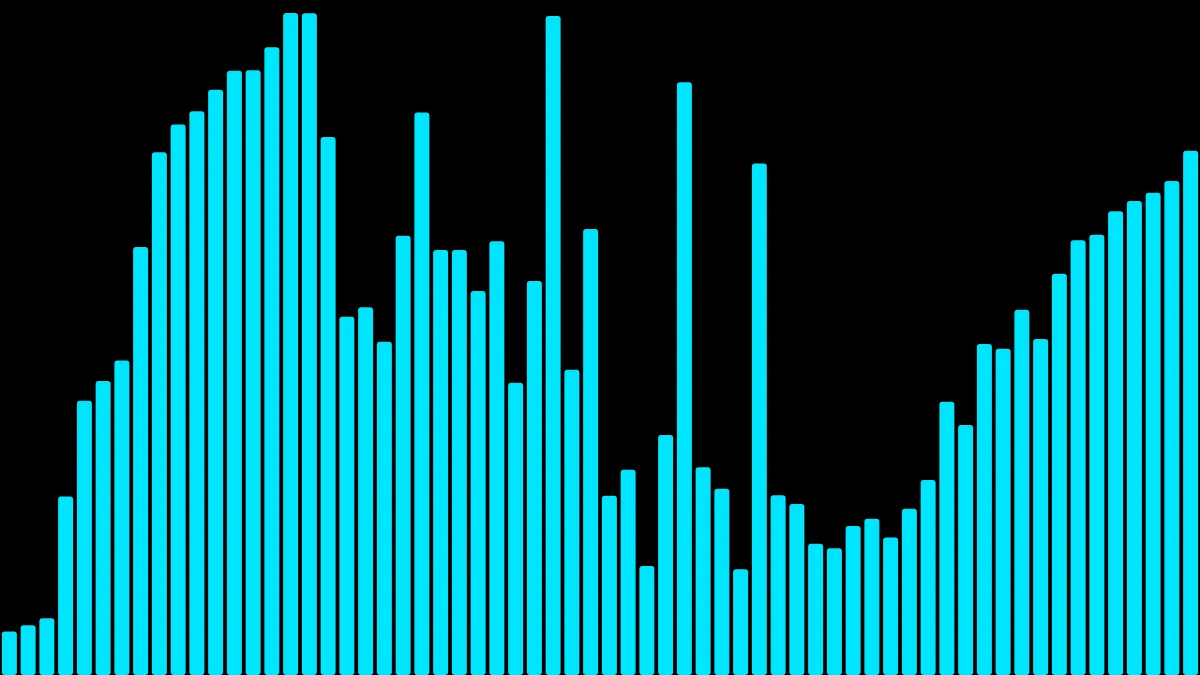
Bars
古典的なスペクトラムのような、独立した縦棒。もっとも読みやすく、どんな用途にも使える選択肢です。ビートのはっきりした音楽に向き、小さく表示しても読めるのでポッドキャストのオーディオグラムにも適しています。
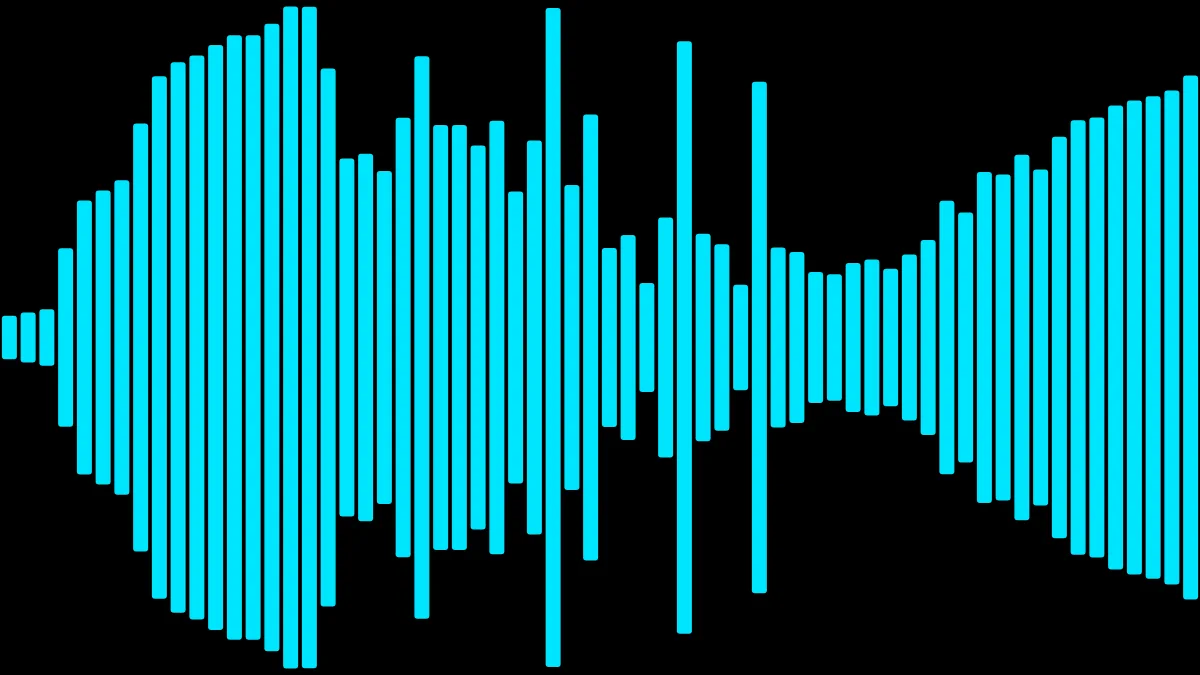
Mirror
棒(または塗りつぶした形)を中心線で上下対称に映したもの。整って落ち着いた印象になり、SNS 投稿やリリックビデオの無難な既定値です。
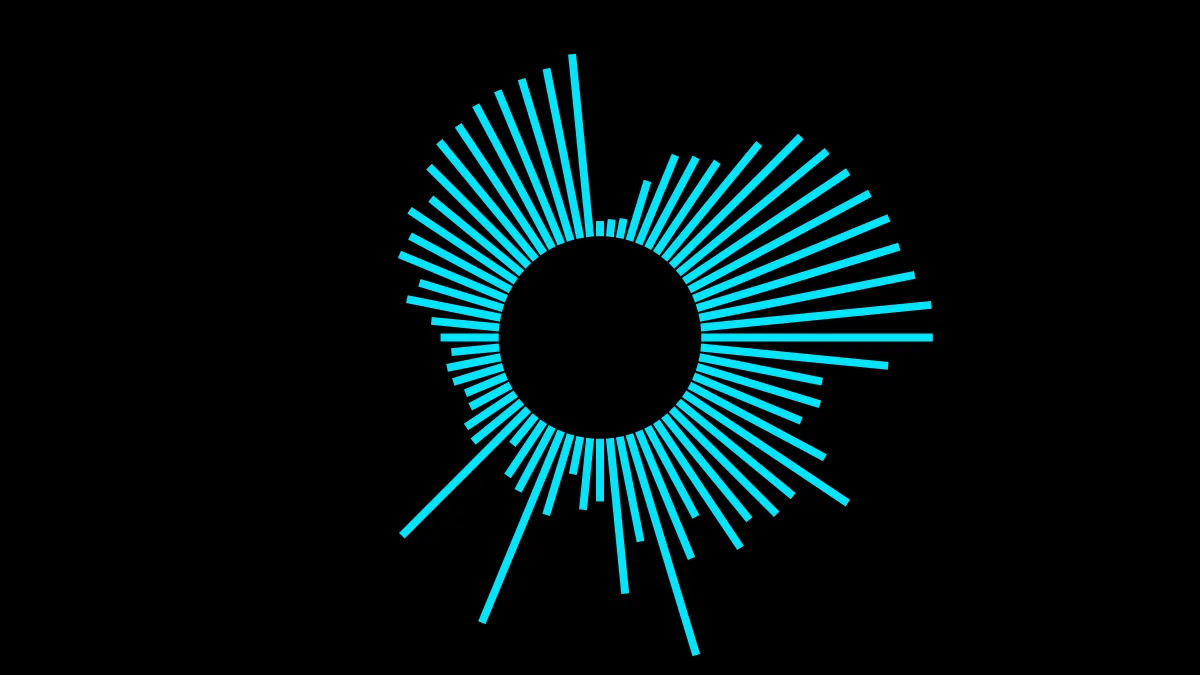
Radial
波形が円に巻きつき、外へ向かって脈打ちます。印象が強く目を引くので、シングルのリリースや、ジャケット風の主役として最適です。背後にアートワークを置き、「スクリーン」合成で重ねると映えます。
Scope
信号そのものをなぞる、途切れないオシロスコープの線。技巧的で引き込まれる印象があり、エレクトロニックな音楽、サウンドデザイン、「信号」らしさを出したいものに向きます。
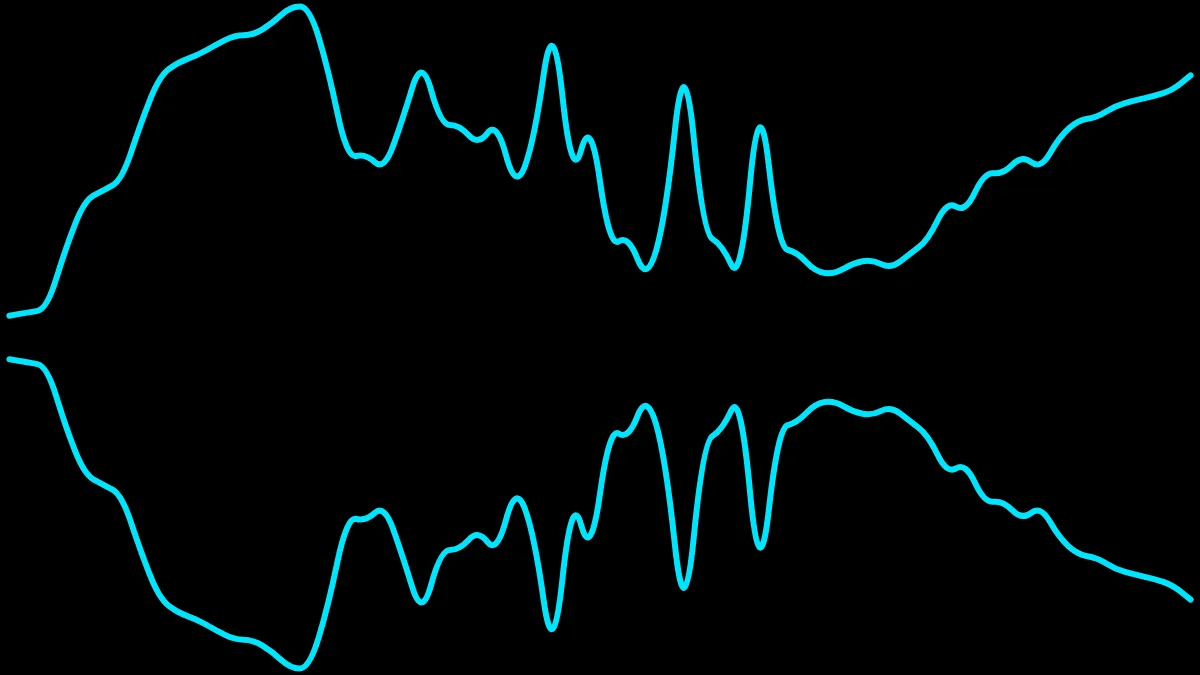
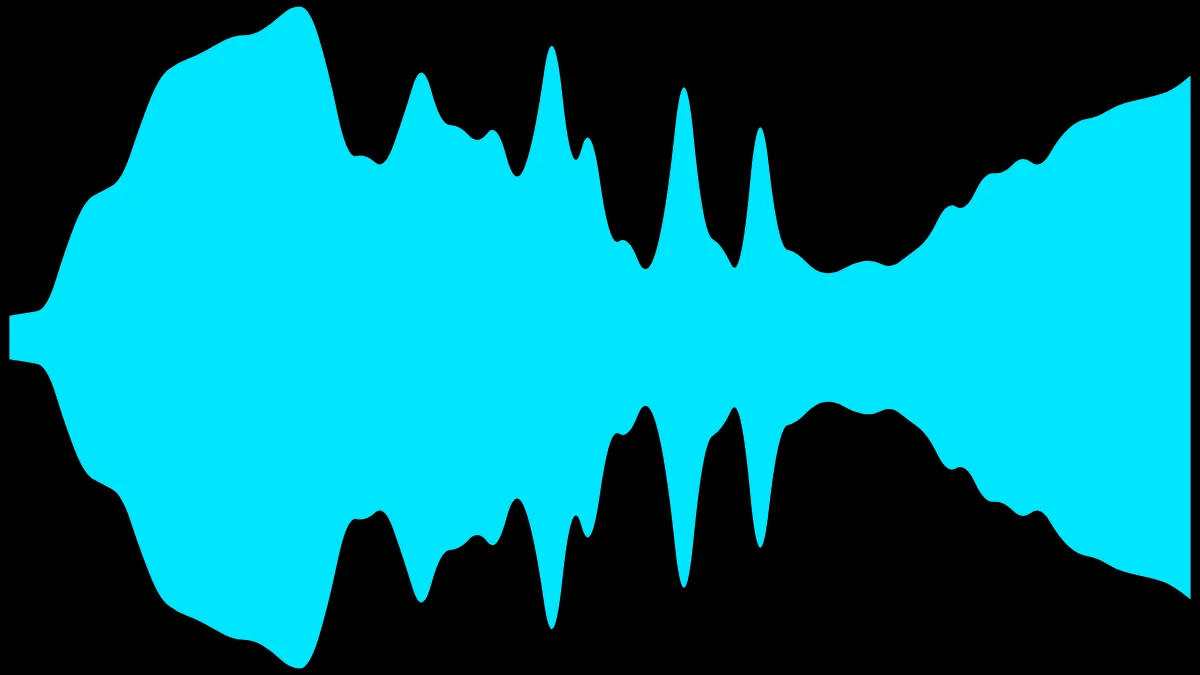
Area
波形の曲線の下を塗りつぶした面。柔らかく流れるので、硬い棒では強すぎるアンビエント、アコースティック、話し声の素材に向きます。
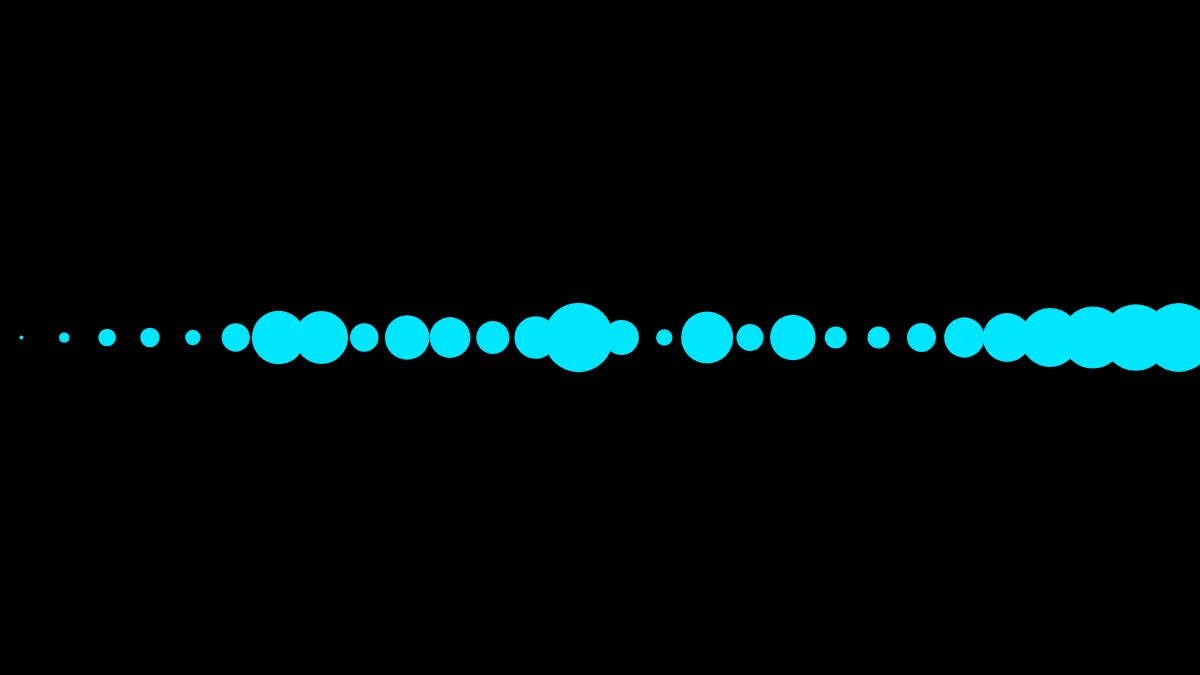
Dots
面ではなく点。軽く、遊びのある質感になります。情報量の多い背景の上でも、塗りの形ほど画面を占有しません。
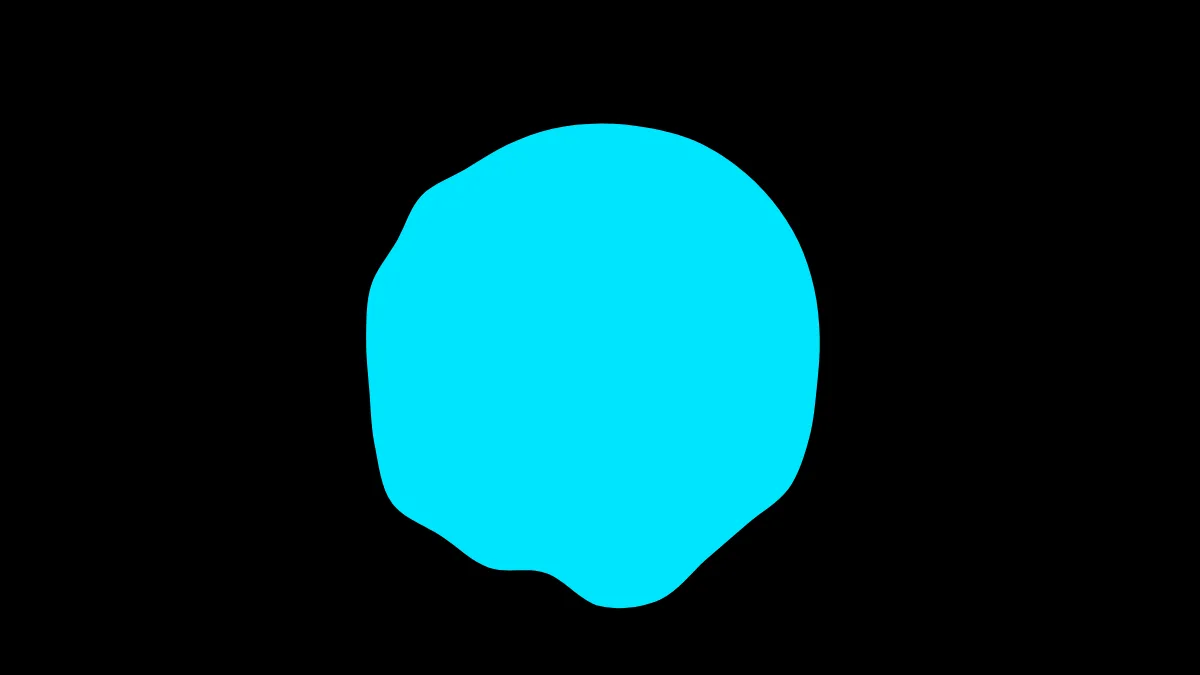
Blob
輪郭全体が音に合わせて呼吸する、閉じた円盤。棒の集まりではなくひと続きのシルエットなので、機械的ではなく有機的に見えます。4 つの下位スタイルがあります:solid(塗りつぶした円盤)、outline(輪郭だけを描き、内側は空ける)、rings(同心の輪郭 3 本)、petals(塗りつぶした輪郭に、中心から細い光条が伸びる)。波形そのものを作品にしたいとき——画面の下に敷く帯ではなく主役にしたいとき——に向きます。
Circle
scope の線を円に巻きつけたもの。ひと続きの閉じた線が外側と内側の両方へ押し出され、入れ子になった 2 本の輪郭が互いに呼吸しているように見えます。scope の技巧的で信号めいた感触を保ちながら、中央に収まった対称的な画になるので、正方形の SNS 投稿や、ジャケット画像の周囲に置く用途に合います。
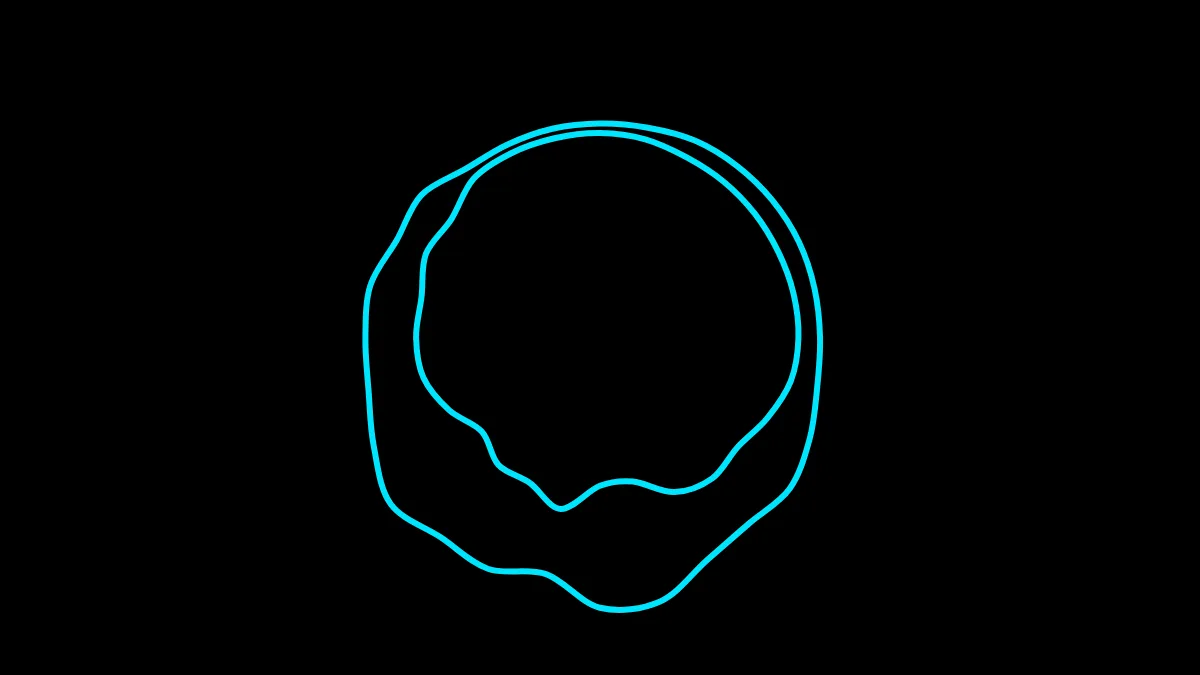
blob と circle は、帯状の 6 スタイルとは性格がかなり違うため、専用の記事があります(英語):blob と circle を主役に。下位スタイルと設定を詳しく扱っています。
手早く選ぶには
- ビート主体の音楽 → bars か radial。
- アンビエント/アコースティック → area、blob、scope。
- 話し声/ポッドキャスト → bars か mirror、反応を強めに。
- リリースで最大の印象を → アートワークの上に radial か blob。
- 正方形の投稿、ジャケットの周りに → circle。
波形動画を作る
無料、登録不要、ブラウザだけで。曲を読み込んで MP4 を書き出せます。
この記事について:AI(Claude)の支援を受けて執筆し、Music Waveform が公開しています。 英語版の記事の翻訳で、原文は 2026 年 8 月 5 日に公開されました。 内容はツールの実際の挙動と照らして確認していますが、おかしな点を見つけられましたら damienyvert.dev@gmail.com までご連絡ください。